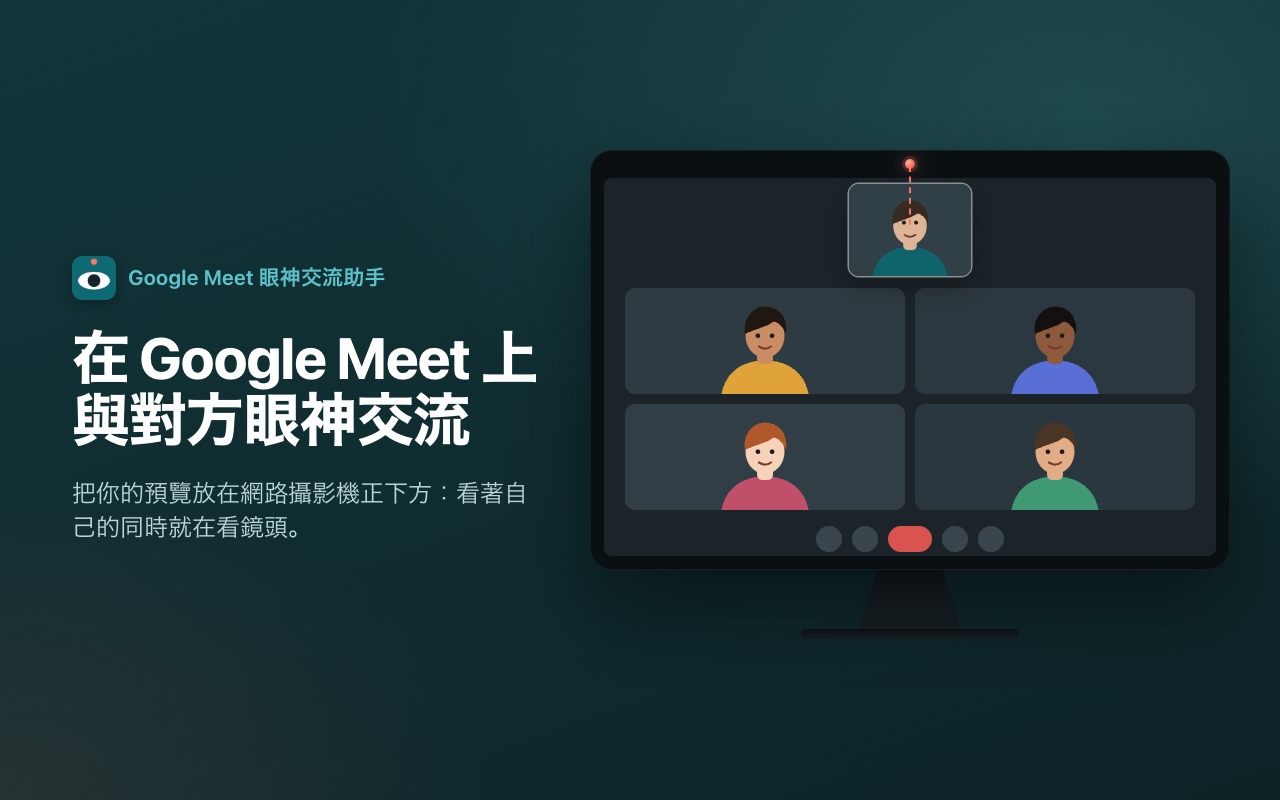
在 Google Meet 上與對方眼神交流。Google Meet 眼神交流助手會把你的攝影機預覽移到網路攝影機正下方:當你瞄一眼自己時,其實正看著鏡頭。
視訊通話時,你的視線會落在螢幕上的臉孔上,比鏡頭低幾公分,所以對方會覺得你在往下看或看別處。把預覽放到鏡頭旁邊,這個落差就消失了:你能確認自己的樣子,對方也會看到你在看著他們。
功能
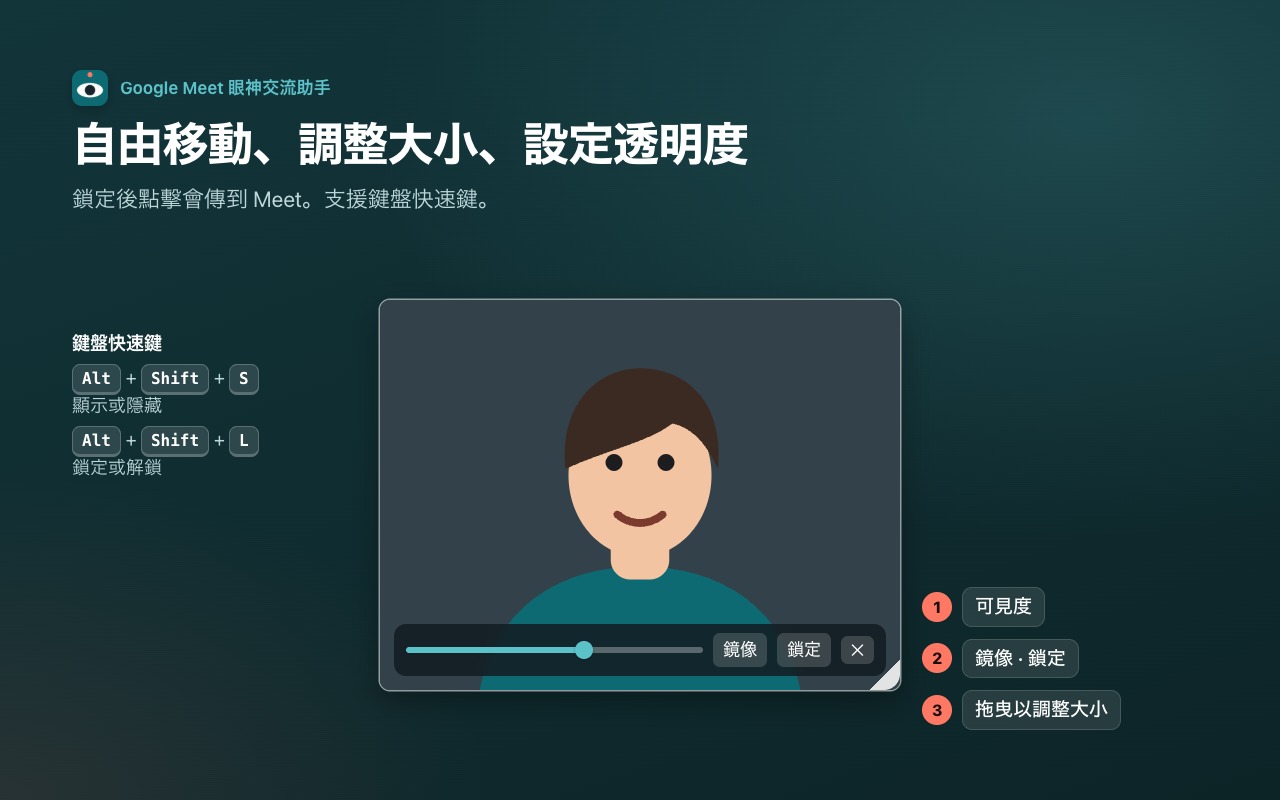
- 自由移動的自己畫面:拖曳到任何位置,最好放在網路攝影機正下方的頂部中央
- 可調整的可見度:設為半透明,仍能看到下方的參與者
- 拖曳角落即可調整大小
- 與 Meet 相同的鏡像畫面,可開可關
- 鎖定:點擊會傳到 Meet
- 鍵盤快速鍵可顯示、隱藏和鎖定(Alt+Shift+S 和 Alt+Shift+L,可自訂),方向鍵可微調
- Meet 全螢幕時依然顯示在最上層並可操作
- 記住位置、大小和設定,下次通話直接使用
- 支援 20 種語言,自動跟隨電腦語言
使用方式
- 開著攝影機加入 Google Meet 通話,你的預覽會出現在頂部中央。
- 把它拖到盡量靠近網路攝影機的位置。
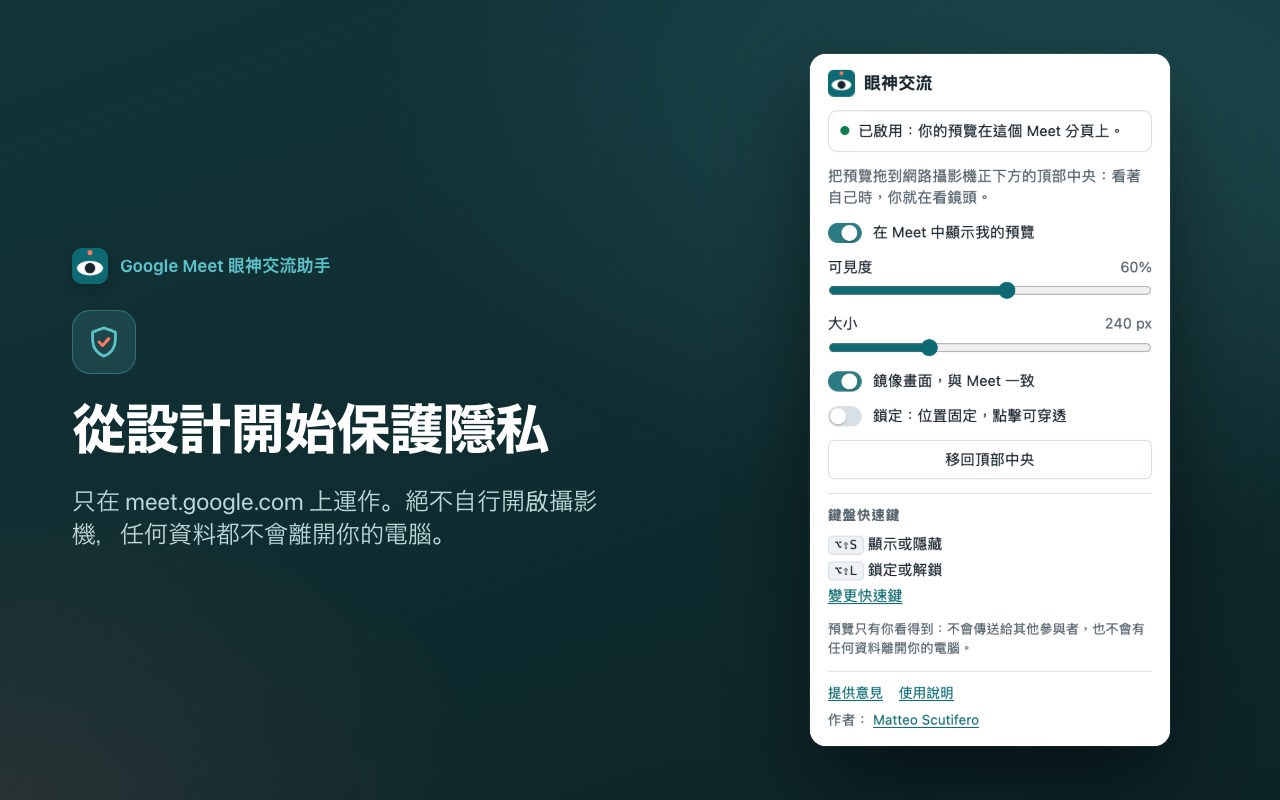
- 將滑鼠移到預覽上,可設定可見度、鏡像、鎖定或隱藏。
- 可選:隱藏 Meet 原本的自己畫面,就不會看到兩個自己。
隱私
擴充功能只在 meet.google.com 上運作。它絕不會自行開啟攝影機:只是沿用 Meet 已經開啟的影像,而且只顯示給你一個人看。不錄影、不上傳、不分享任何內容。沒有伺服器、沒有統計、不需要帳戶。設定只儲存在你的電腦上,其他參與者永遠看不到這個預覽。
權限
- 讀取及變更 meet.google.com 上的資料:用於在 Meet 頁面上方顯示你的預覽。擴充功能不會讀取你的會議、聊天或聯絡人。
- 儲存空間:在這台電腦上記住位置、大小和你的選擇。
注意事項
- 使用 Meet 的背景或模糊效果時,預覽顯示的是沒有效果的攝影機畫面。其他人看到的仍然有效果。
- 如果你分享的正是這個 Meet 分頁,預覽會出現在分享內容中。分享視窗、其他分頁或整個螢幕則沒有問題。
意見回饋
有想法或遇到問題?按一下擴充功能選單中的「提供意見」,只要 30 秒。解除安裝時會開啟一份簡短的選填問卷,詢問哪裡不如預期。