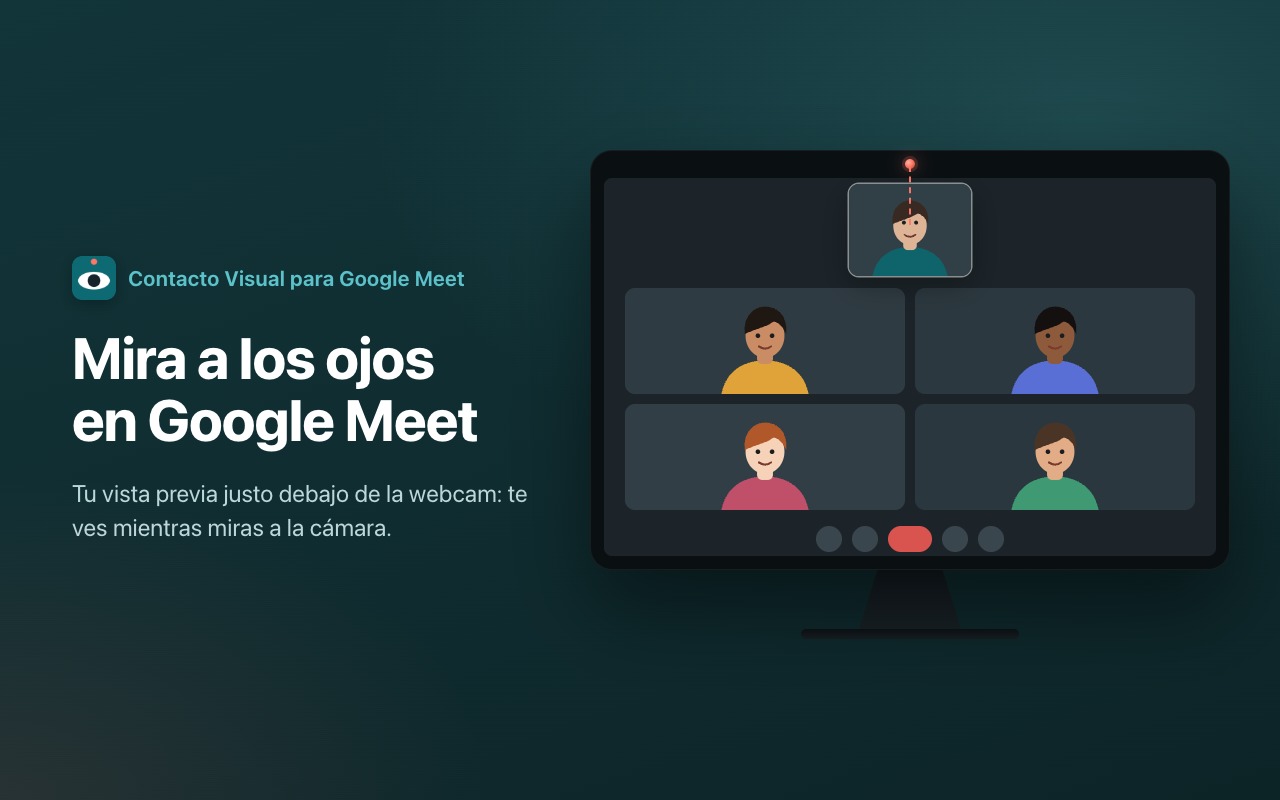
Mira a los ojos en Google Meet. Contacto Visual coloca tu propia vista previa justo debajo de la webcam: cuando te miras, en realidad estás mirando a la cámara.
En una videollamada tus ojos van a las caras de la pantalla, unos centímetros por debajo del objetivo, y a los demás les parece que miras hacia abajo o a otro lado. Pon tu vista previa junto al objetivo y esa distancia desaparece: controlas cómo te ves y los demás te ven mirándolos.
Funciones
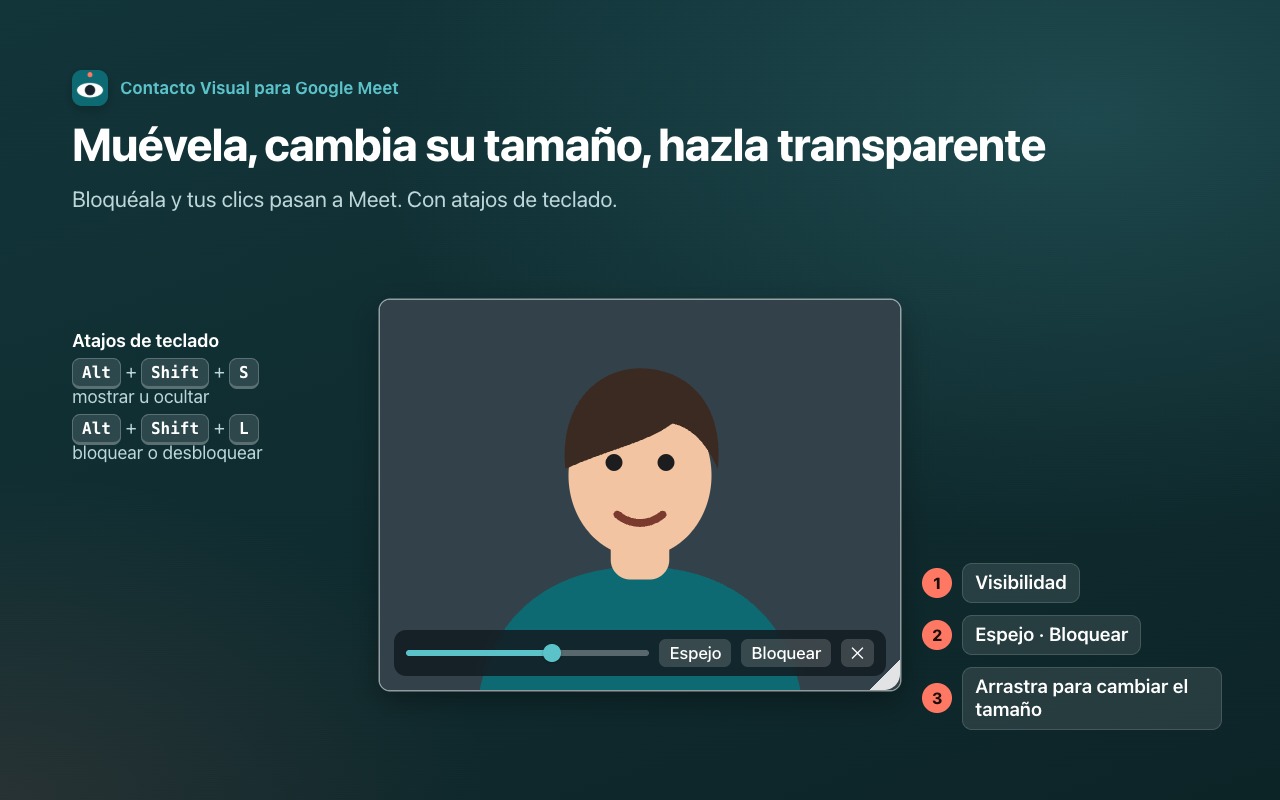
- Una vista previa libre: arrástrala donde quieras, idealmente justo debajo de la webcam, arriba en el centro
- Visibilidad ajustable: hazla transparente y sigue viendo a quien está debajo
- Cambia su tamaño desde la esquina
- Imagen en espejo o no, como en Meet
- Bloquéala: tus clics pasan a Meet
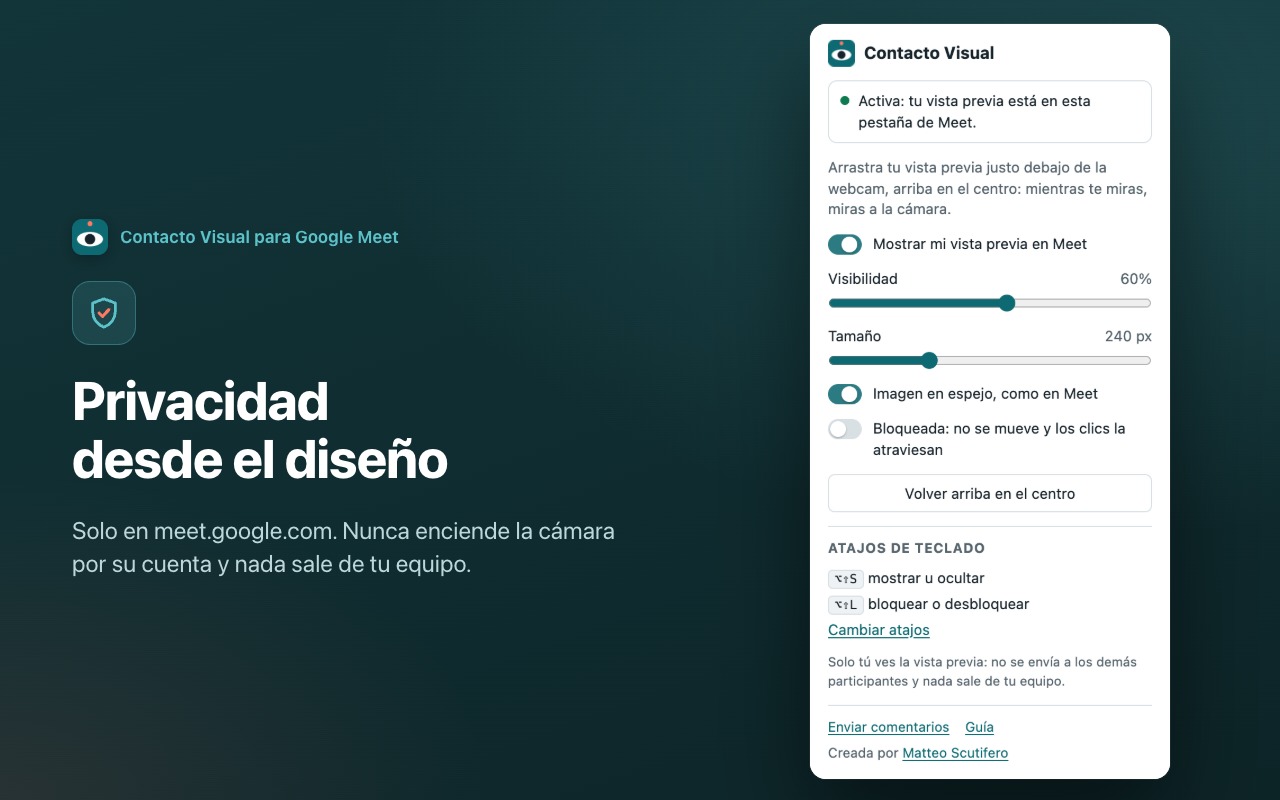
- Atajos de teclado para mostrarla, ocultarla y bloquearla (Alt+Mayús+S y Alt+Mayús+L, personalizables) y flechas para ajustarla
- Se mantiene encima y se puede usar con Meet en pantalla completa
- Recuerda posición, tamaño y ajustes para las próximas llamadas
- Disponible en 20 idiomas, sigue el idioma de tu equipo
Cómo se usa
- Entra en una llamada de Google Meet con la cámara encendida: tu vista previa aparece arriba en el centro.
- Arrástrala lo más cerca posible de la webcam.
- Pasa el ratón por encima para ajustar la visibilidad, ponerla en espejo, bloquearla u ocultarla.
- Opcional: oculta la vista original de Meet para no verte dos veces.
Privacidad
La extensión solo funciona en meet.google.com. Nunca enciende la cámara por su cuenta: reutiliza el vídeo que Meet ya ha abierto y te lo muestra solo a ti. No se graba, sube ni comparte nada. Sin servidores, sin estadísticas, sin cuentas. Tus ajustes se quedan en tu equipo y los demás participantes nunca ven la vista previa.
Permisos
- Leer y cambiar datos en meet.google.com: necesario para mostrar tu vista previa sobre la página de Meet. La extensión no lee tus reuniones, chats ni contactos.
- Almacenamiento: recuerda posición, tamaño y tus elecciones en este equipo.
Conviene saber
- Con fondos o desenfoque de Meet, la vista previa muestra la cámara sin efectos. Los demás siguen viéndolos.
- Si presentas esta misma pestaña de Meet, la vista previa aparecería en la presentación. Presentar una ventana, otra pestaña o toda la pantalla no tiene problema.
Comentarios
¿Ideas o problemas? Haz clic en "Enviar comentarios" en el menú de la extensión: son 30 segundos. Si la desinstalas, un breve formulario opcional te pregunta qué no ha funcionado.