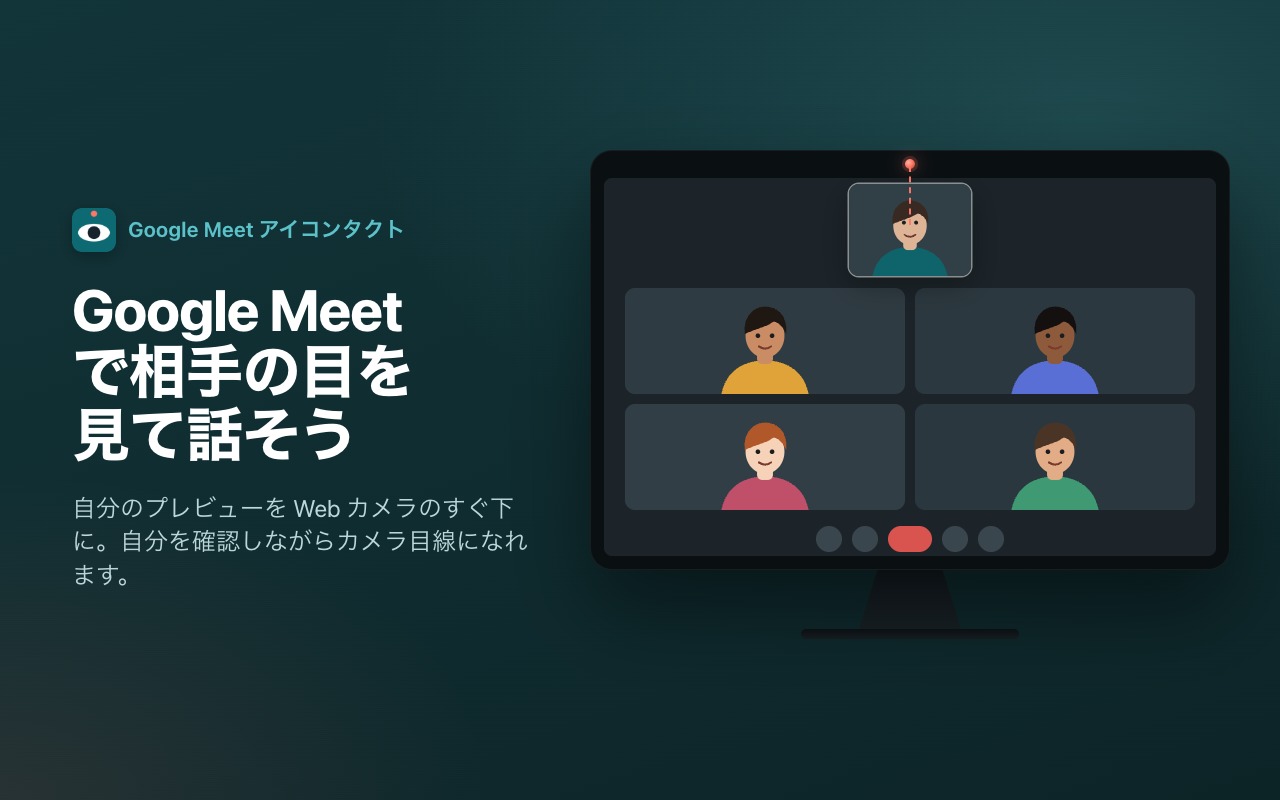
Google Meet で相手の目を見て話しましょう。「Google Meet アイコンタクト」は、自分のカメラ プレビューを Web カメラのすぐ下に移動します。自分の映りを確認するとき、実際にはカメラを見ていることになります。
ビデオ通話では、目は画面上の相手の顔、つまりレンズより数センチ下を見てしまうため、相手からは下やよそを見ているように見えます。プレビューをレンズのそばに置けば、そのズレはなくなります。自分の映りを確認しながら、相手にはきちんと目を合わせているように見えます。
主な機能
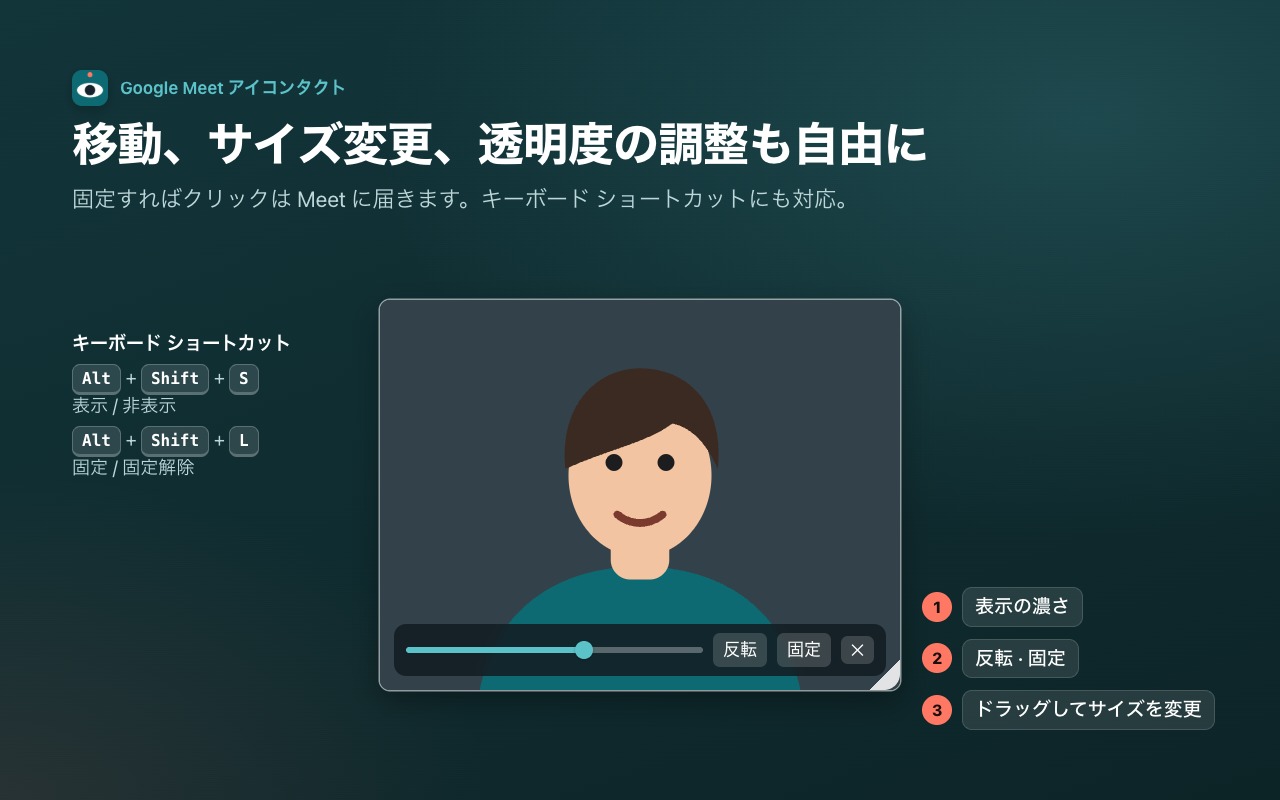
- 自由に動かせるプレビュー:好きな場所へドラッグ。おすすめは画面上部中央、Web カメラのすぐ下
- 表示の濃さを調整:半透明にして、下にいる参加者も見えたまま
- 角をドラッグしてサイズ変更
- Meet と同じ左右反転のオン / オフ
- 固定:クリックは Meet に届きます
- 表示・非表示・固定のキーボード ショートカット(Alt+Shift+S、Alt+Shift+L、変更可能)、矢印キーで微調整
- Meet の全画面表示中も前面に表示され、操作できます
- 位置、サイズ、設定を次回の通話のために記憶
- 20 言語に対応し、パソコンの言語に合わせて表示
使い方
- カメラをオンにして Google Meet の通話に参加すると、上部中央にプレビューが表示されます。
- できるだけ Web カメラの近くまでドラッグします。
- マウスを重ねて、表示の濃さ、反転、固定、非表示を設定します。
- お好みで、Meet 側の元の自分の映像を非表示にすると、自分が二重に表示されません。
プライバシー
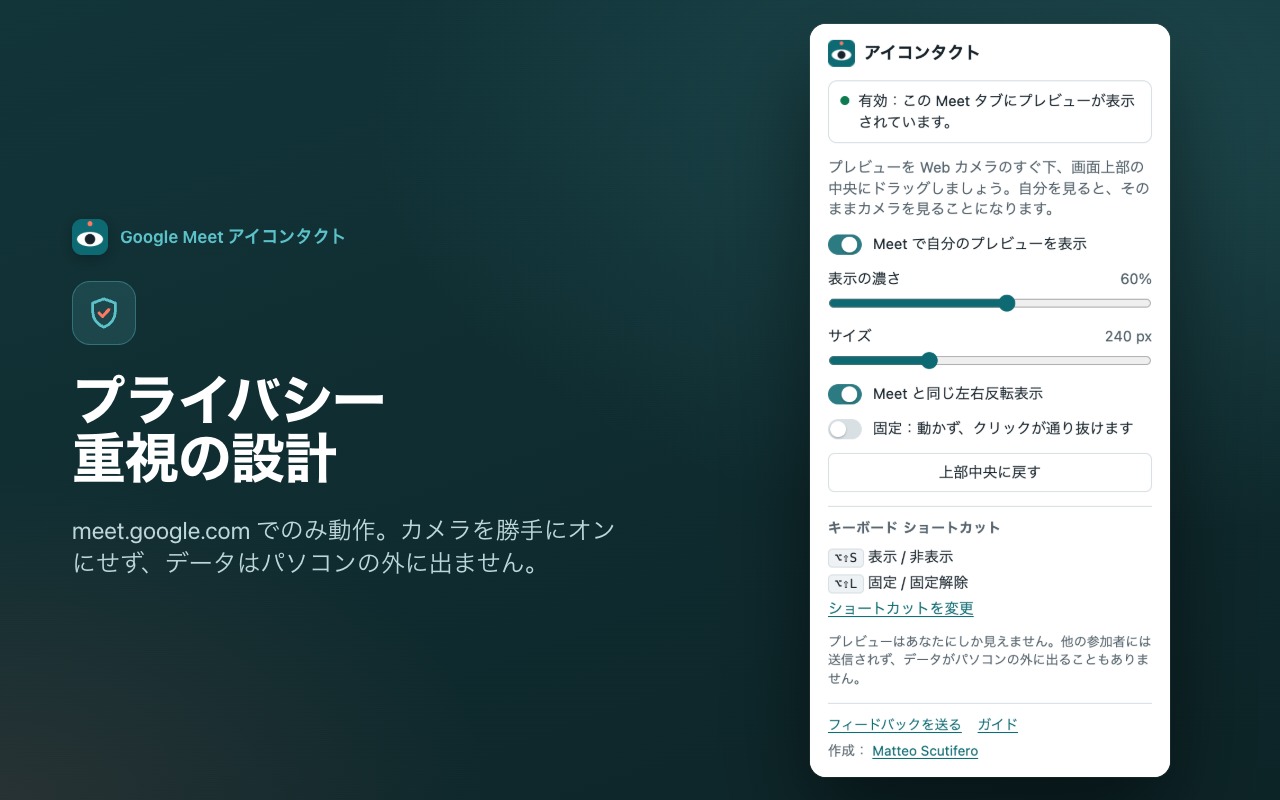
この拡張機能は meet.google.com でのみ動作します。自分からカメラをオンにすることはなく、Meet がすでに開いている映像を、あなただけに表示します。録画、アップロード、共有は一切ありません。サーバーなし、統計なし、アカウント不要。設定はお使いのパソコンにのみ保存され、他の参加者にプレビューが見えることはありません。
権限
- meet.google.com 上のデータの読み取りと変更:Meet のページの上にプレビューを表示するために必要です。会議、チャット、連絡先は読み取りません。
- ストレージ:位置、サイズ、選択した設定をこのパソコンに保存します。
知っておきたいこと
- Meet の背景やぼかしを使っている場合、プレビューには効果なしのカメラ映像が表示されます。他の参加者には効果が適用されたままです。
- この Meet タブ自体を画面共有すると、プレビューも映り込みます。ウィンドウ、別のタブ、画面全体の共有なら問題ありません。
フィードバック
ご意見や不具合は、拡張機能のメニューの「フィードバックを送る」から。30 秒で終わります。アンインストール時には、うまくいかなかった点を尋ねる短い任意のフォームが開きます。