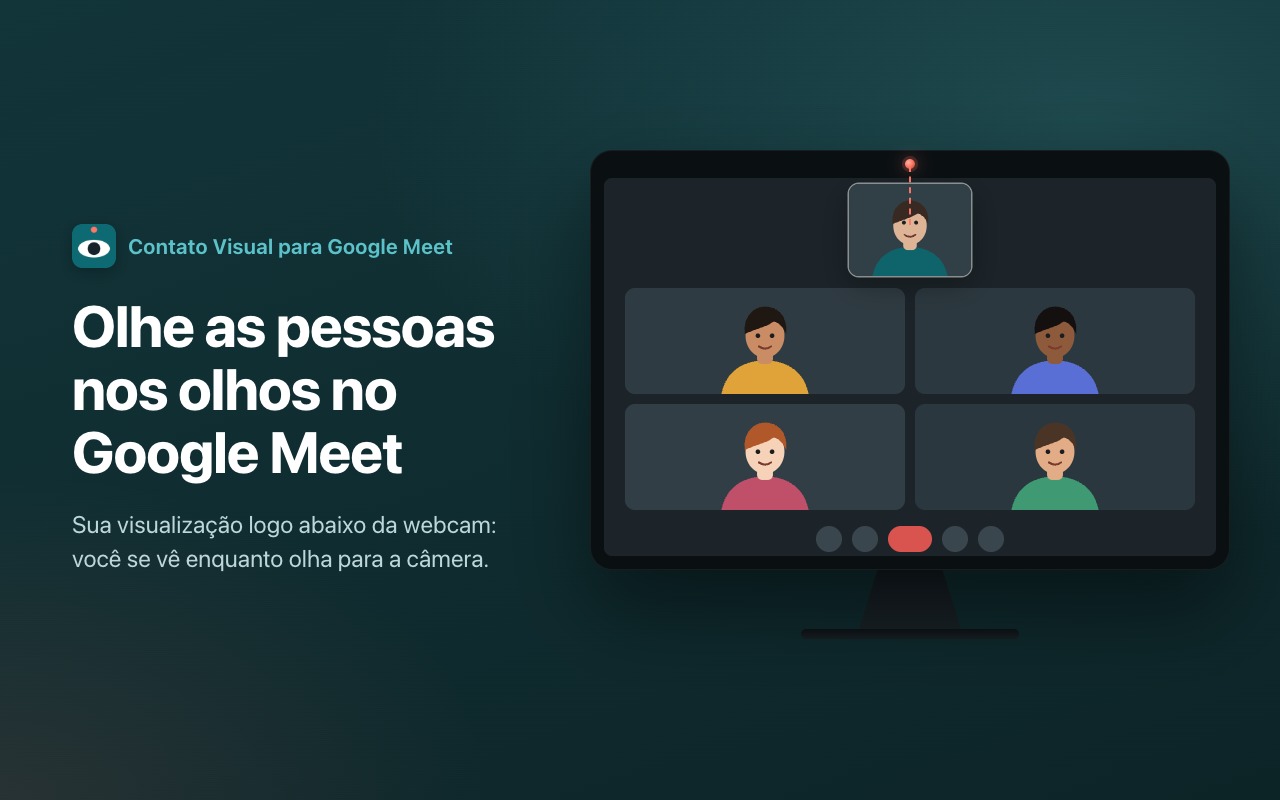
Olhe as pessoas nos olhos no Google Meet. O Contato Visual coloca sua própria visualização logo abaixo da webcam: quando você se olha, na verdade está olhando para a câmera.
Na videochamada, seus olhos vão para os rostos na tela, alguns centímetros abaixo da lente, e para os outros parece que você está olhando para baixo ou para o lado. Coloque sua visualização ao lado da lente e essa distância some: você confere como está e os outros veem você olhando para eles.
Recursos
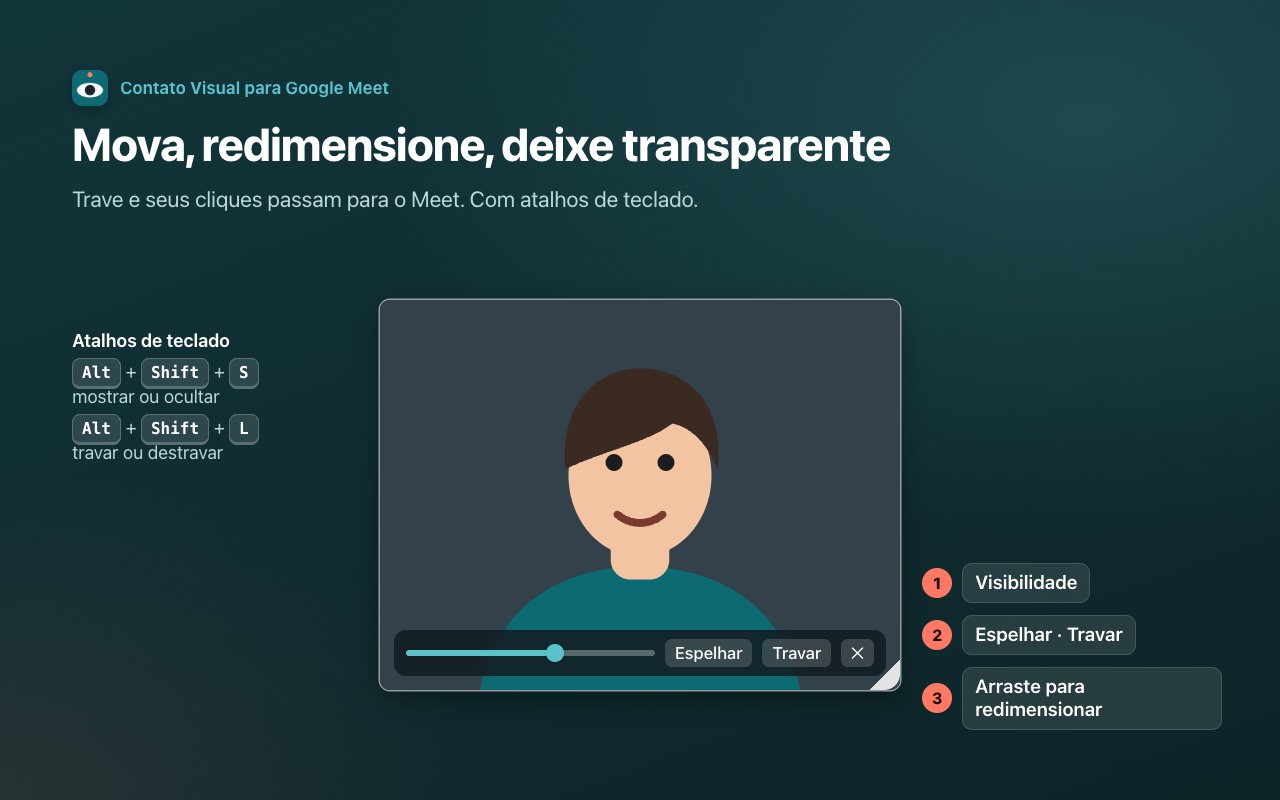
- Uma visualização livre: arraste para onde quiser, de preferência logo abaixo da webcam, no alto e no centro
- Visibilidade ajustável: deixe transparente e continue vendo quem está embaixo
- Redimensione pelo canto
- Imagem espelhada ou não, como no Meet
- Trave no lugar: seus cliques passam para o Meet
- Atalhos de teclado para mostrar, ocultar e travar (Alt+Shift+S e Alt+Shift+L, personalizáveis) e setas para ajustes finos
- Continua por cima e utilizável com o Meet em tela cheia
- Lembra posição, tamanho e configurações para as próximas chamadas
- Disponível em 20 idiomas, segue o idioma do seu computador
Como usar
- Entre em uma chamada do Google Meet com a câmera ligada: sua visualização aparece no alto, no centro.
- Arraste-a para o mais perto possível da webcam.
- Passe o mouse por cima para ajustar a visibilidade, espelhar, travar ou ocultar.
- Opcional: oculte a visualização original do Meet para não se ver duas vezes.
Privacidade
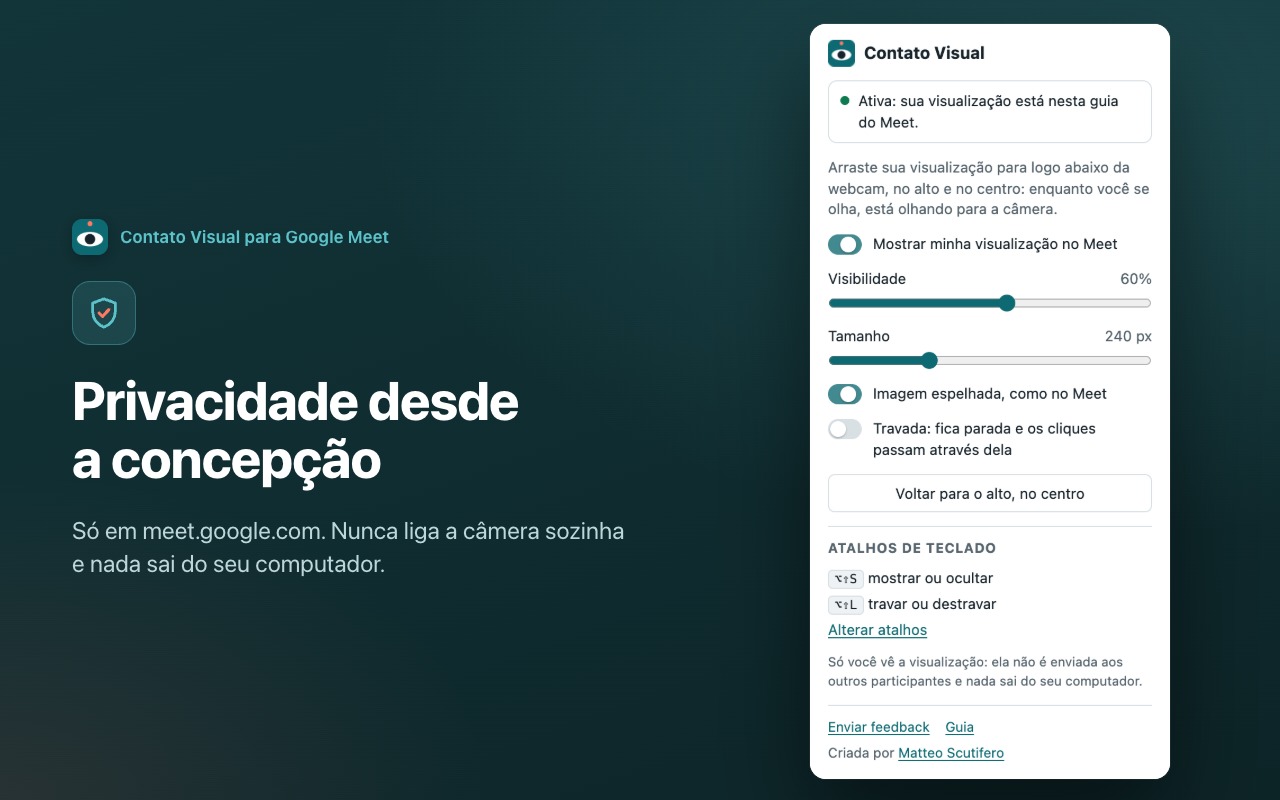
A extensão funciona só em meet.google.com. Ela nunca liga a câmera sozinha: reaproveita o vídeo que o Meet já abriu e mostra só para você. Nada é gravado, enviado ou compartilhado. Sem servidores, sem estatísticas, sem conta. Suas configurações ficam no seu computador e os outros participantes nunca veem a visualização.
Permissões
- Ler e alterar dados em meet.google.com: necessário para mostrar sua visualização sobre a página do Meet. A extensão não lê suas reuniões, chats ou contatos.
- Armazenamento: lembra posição, tamanho e suas escolhas neste computador.
Bom saber
- Com fundos ou desfoque do Meet, a visualização mostra a câmera sem efeitos. Os outros continuam vendo os efeitos.
- Se você apresentar esta mesma guia do Meet, a visualização apareceria na apresentação. Apresentar uma janela, outra guia ou a tela inteira não tem problema.
Feedback
Ideias ou problemas? Clique em "Enviar feedback" no menu da extensão: leva 30 segundos. Se você desinstalar, um formulário curto e opcional pergunta o que não funcionou.