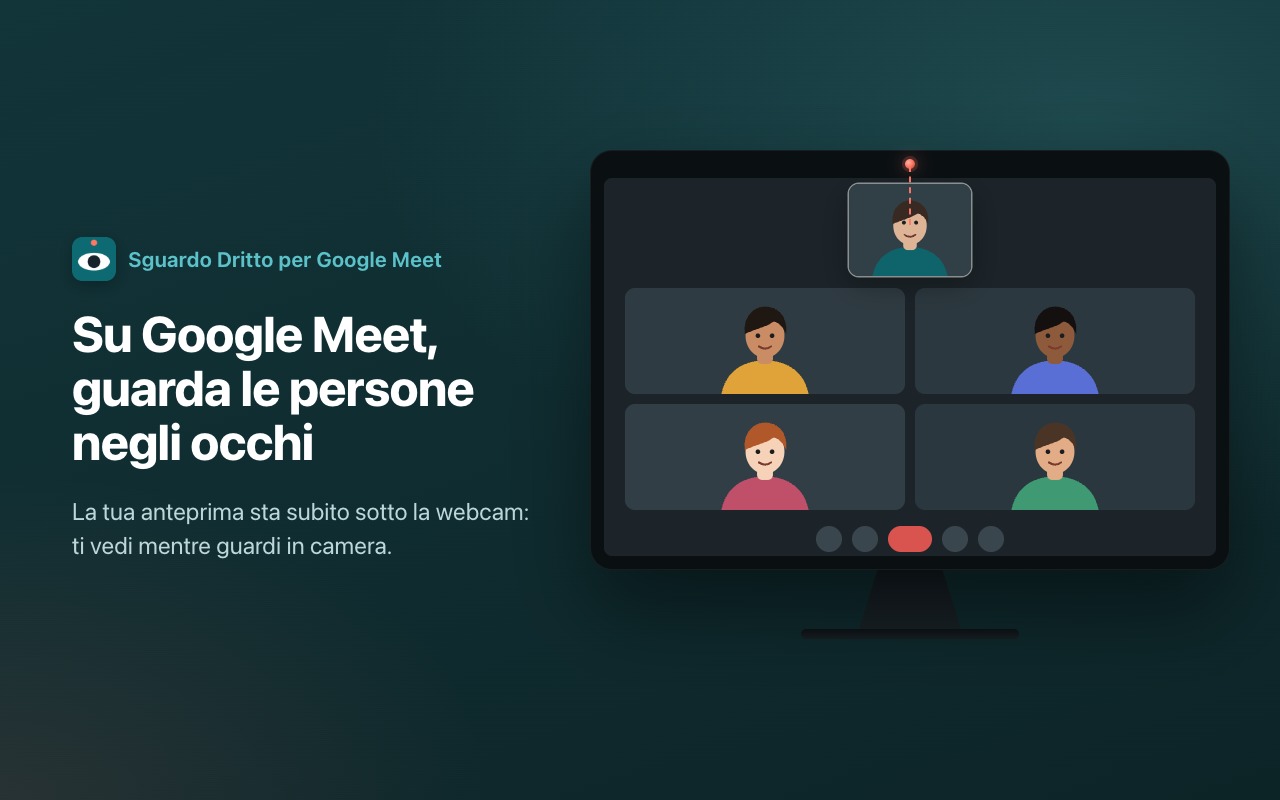
Su Google Meet, guarda le persone negli occhi. Sguardo Dritto sposta la tua anteprima subito sotto la webcam: quando ti dai un'occhiata, stai guardando in camera.
In videochiamata gli occhi vanno sui volti, qualche centimetro sotto l'obiettivo, e agli altri sembri guardare in basso o altrove. Metti la tua anteprima accanto all'obiettivo e la distanza sparisce: controlli come appari e gli altri ti vedono guardarli.
Funzioni
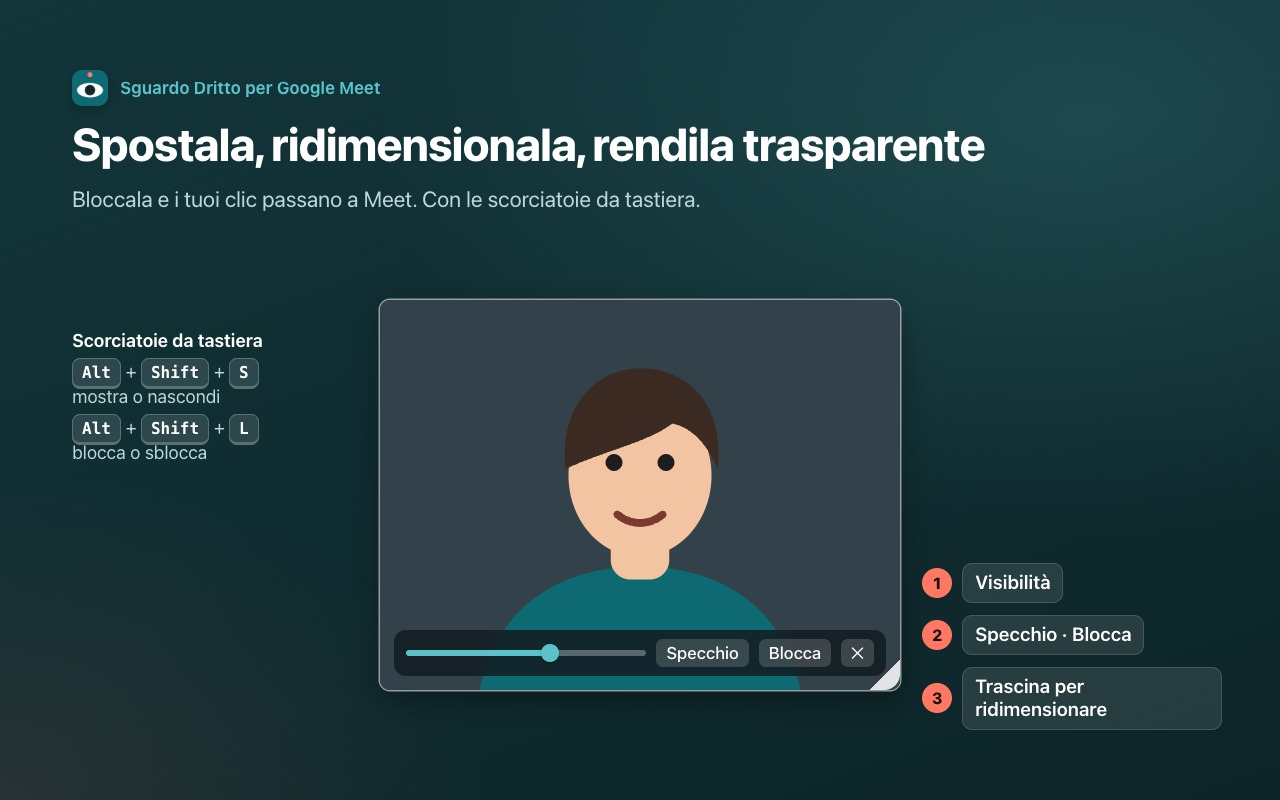
- Un'anteprima libera: trascinala dove vuoi, idealmente subito sotto la webcam, in alto al centro
- Visibilità regolabile: rendila trasparente e continua a vedere chi c'è sotto
- Ridimensionala dall'angolo
- Immagine specchiata o no, come in Meet
- Bloccala: i tuoi clic passano a Meet
- Scorciatoie da tastiera per mostrarla, nasconderla e bloccarla (Alt+Maiusc+S e Alt+Maiusc+L, modificabili), frecce per spostarla di precisione
- Resta sopra e utilizzabile anche con Meet a schermo intero
- Ricorda posizione, dimensione e impostazioni per le chiamate successive
- Disponibile in 20 lingue, segue la lingua del tuo computer
Come si usa
- Entra in una chiamata di Google Meet con la camera accesa: l'anteprima compare in alto al centro.
- Trascinala il più vicino possibile alla webcam.
- Passaci sopra con il mouse per regolare la visibilità, specchiarla, bloccarla o nasconderla.
- Facoltativo: nascondi l'anteprima originale di Meet, così non ti vedi due volte.
Privacy
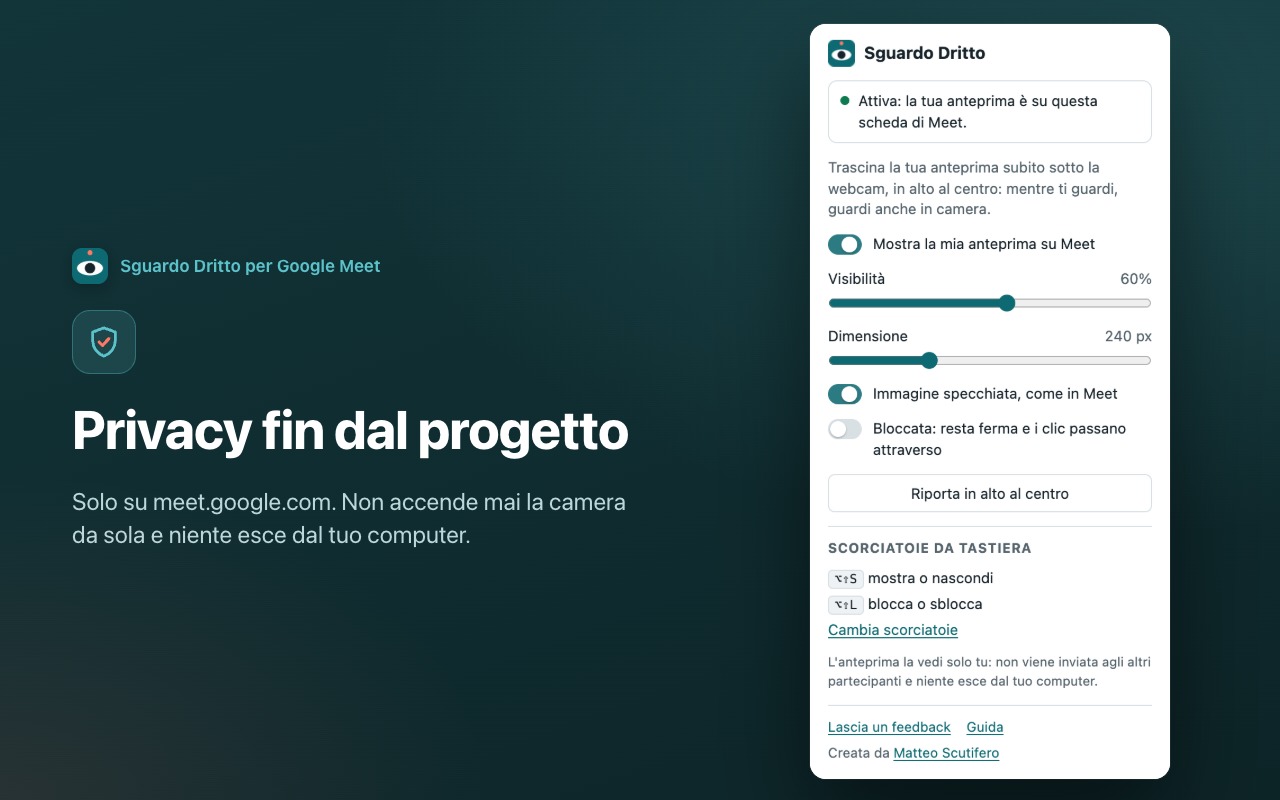
L'estensione funziona solo su meet.google.com. Non accende mai la camera da sola: riusa il video che Meet ha già aperto e lo mostra soltanto a te. Niente viene registrato, caricato o condiviso. Nessun server, nessuna statistica, nessun account. Le impostazioni restano sul tuo computer e gli altri partecipanti non vedono mai l'anteprima.
Permessi
- Leggere e modificare i dati su meet.google.com: serve a mostrare l'anteprima sopra la pagina di Meet. L'estensione non legge riunioni, chat o contatti.
- Archiviazione: ricorda posizione, dimensione e scelte su questo computer.
Da sapere
- Con sfondi o sfocatura di Meet, l'anteprima mostra la camera senza effetti. Gli altri continuano a vederli.
- Se presenti questa stessa scheda di Meet, l'anteprima finirebbe nella presentazione. Presentando una finestra, un'altra scheda o lo schermo intero non succede.
Feedback
Idee o problemi? Clicca "Lascia un feedback" nel menu dell'estensione: bastano 30 secondi. Se la disinstalli, un breve modulo facoltativo ti chiede cosa non ha funzionato.